Pour les élèves informaticiens qui commencent les cours de C (en
particulier dans mon école, l’Isep, mais cet
article peut à mon avis servir à tout le monde), voici un bref article
sur le thème “Comment réaliser son premier programme en C avec
CodeBlocks”.
Pourquoi CodeBlocks ?
On vous a sans doute expliqué que, pour compiler un fichier de code
écrit en C, il fallait utiliser le
compilateur
gcc, en tapant une obscure ligne de
commande sous Linux, du style “gcc -c source.c”. C’est sans doute la
meilleure manière de procéder, mais tout le monde n’est pas habitué à
Linux et à la ligne de commande. Heureusement, il existe des portages de
gcc sous Windows, comme par exemple
MinGW. De plus, on peut s’épargner
l’emploi de la ligne de la ligne de commande en utilisant un
IDE, c’est
à dire un éditeur de texte conçu pour vous faciliter la tâche, qui vous
permettra d’écrire votre code de manière plus performante et de le
compiler plus facilement.
Parmi ces IDE, sous Windows, deux se détachent : Dev-C++ et CodeBlocks.
Dev-C++ est très complet, mais
un peu vieux, et son développement est en pause depuis quelques années.
CodeBlocks est plus récent, et se veut le
successeur de Dev-C++ ; il est plus léger, plus simple d’utilisation, et
à mon avis plus abordable pour le néophyte. Bref, un bon choix.
Télécharger et installer CodeBlocks
CodeBlocks est téléchargeable librement et gratuitement depuis
codeblocks.org. Pensez à prendre
l’installeur pour Windows avec le compilateur MinGW intégré.
Pour ceux qui ont la flemme de chercher, voici un lien direct vers le
fichier à
télécharger.
Une fois CodeBlocks téléchargé, installez le dans le dossier de votre
choix. Lancez maintenant CodeBlocks à partir du Menu Démarrer.
Créer un projet C
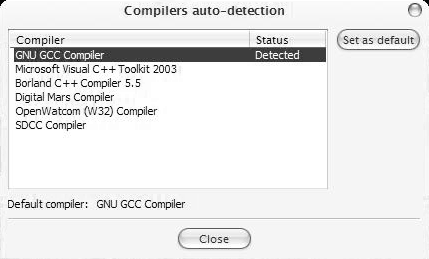
Lors du premier lancement de CodeBlocks, une fenêtre apparaît, vous
demandant de choisir le compilateur par défaut. Normalement, seul le
compilateur tout juste installé (GNU GCC) est détecté - il vous suffit
donc de cliquer sur le bouton “Close”.
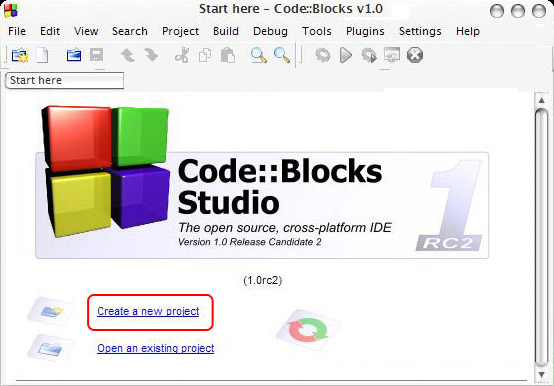
La page de démarrage est ensuite affichée. Nous allons créer notre
premier projet C. Cliquez sur “Create a new Project”.
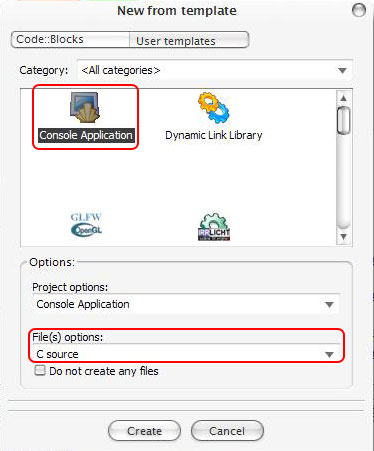
Choississez l’objet “Console Application”, et prenez garde à bien en
faire un projet de type “C”, et non “C++”. Cliquez ensuite sur le bouton
“Create” pour créer le projet, et enregistrez-le dans un dossier
quelconque.
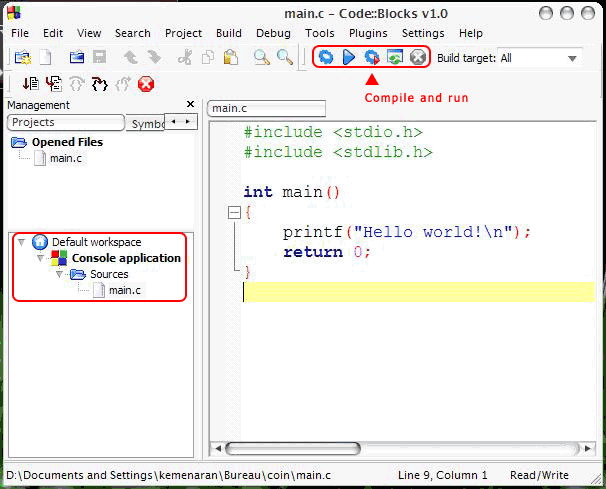
Une fois le projet créé, observez l’arborescence des fichiers, dans la
barre de gauche. Cliquez successivement sur “Console Application”,
“sources”, “main.c” pour faire apparaître le fichier principal du
projet. Ce fichier est un exemple
classique : il affiche juste
le message “Hello world” à l’écran.
Avant d’exécuter ce programme, il faut le compiler. Les boutons bleus de
la barre d’outils servent à cela. Cliquez sur le bouton “Build and run”.
Cette action va tout d’abord faire appel à gcc pour compiler notre code,
puis va lancer l’exécutable ainsi créé.
Normalement, le fruit de vos efforts s’affiche sur l’écran :
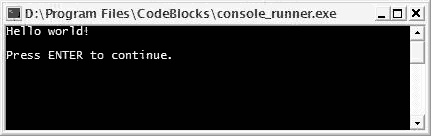
Voilà, vous avez exécuté votre premier programme en C ! Vous pouvez
maintenant vous entraîner avec les exemples donnés en cours, et
commencer à bricoler un peu - en vous aidant au besoin de l’excellent
tutoriel de
C
du Site du Zéro. N’hésitez pas à vous aventurer un peu dans les options
de CodeBlocks et de ses plugins, pour voir ce qu’il est possible de
faire. Bonne chance !
Voici un article intéressant sur la matière
noire - cette matière
indétectable qui semble composer la majeure partie de l’univers, par
opposition à la matière dire lumineuse. Jusqu’à présent, son existence
n’était qu’une théorie pour expliquer certaines variations très étranges
du champ gravitationnel, mais son existence semble être confirmée par de
récentes analyses autour de deux amas de galaxies, qui se sont
interpénétrées il y a 150 millions d’années.
Je n’ai pas assez de connaissances pour juger de la solidité de
l’article, mais il est simple, bien expliqué, illustré de façon
pertinente… Bref, une lecture agréable si on s’intéresse un tant soit
peu à l’astrophysique.
Dark Matter Exists - Cosmic
Variance
Rentrant de vacances, j’ai cherché un site web où mettre en ligne
quelques photos. Comme tout le monde, en googlant un peu, je suis
rapidement tombé sur ce guide de l’Internaute, qui est un
comparatif
des différentes solutions et services existants ; cela permet déjà de se
faire une idée.
Suite à la lecture de ce guide, j’ai tenté ma chance du côté de
Wistiti.fr, qui fait à la fois de
l’hébergement de photos et du tirage d’albums. L’inscription est rapide,
l’interface jolie, la mise en ligne des photos simple (à l’aide d’une
applet Java bien fichue), la gestion des albums et des privilèges de
publication agréable, et on n’a pas besoin de s’inscrire pour consulter
les photos mises en ligne. Seul bémol : la qualité des photos n’est pas
géniale ; même en taille maximum des artefacts de compression restent
très visibles.
Peu après, je suis tombé par hasard sur la bêta de Picasa Web
Album. J’ai toujours entendu dire
beaucoup de bien de Picasa, donc pourquoi
ne pas y jeter un oeil. Comme souvent avec les services Google en bêta,
une inscription au programme est nécessaire, mais j’ai reçu mon
invitation à tester Picasa Web Album instantanément - il ne doit pas y
avoir foule. Bref, Picasa s’installe tranquillement (ils utilisent
NSIS, les braves gens !), m’importe mes
photos, et me propose en un clic de publier mes photos sur le Web. Après
un bref temps d’upload, on me demande si l’Album est public ou privé,
puis on me fournit le lien vers la galerie créée.
Cette galerie en ligne est ma foi fort sympa ; l’interface est sobre,
mais plus dans le style de Picasa que des interfaces Google ; la
navigation parmis les photos est aisée. Au niveau fonctionnalités, c’est
comparable à Wistiti, mais avec un coté plus poli. Et bien sûr, la
qualité des photos est au top, aucun problème là dessus.
Conclusion : Wistiti.fr est agréable, mais
pêche un peu par la trop faible qualité de ses images ; Picasa Web
Album lui est égal dans tous les
domaines, et conserve une bonne qualité d’image. Le point à Picasa,
balle au centre.
“Le Plug & Play sous Linux n’est pas encore au niveau de Windows” :
voici une des principales idées reçues sur le noyau
Linux. Pour répondre à ces
affirmations sur le support matériel de Linux, Greg Kroah-Hartman a mis
en ligne les transparents d’une conférence donnée lors de l’Ottawa Linux
Symposium, intitulée “Myths, Lies, and Truths about the Linux
kernel”.
Intéressant, peu technique mais plutôt explicatif, ce document explique
les choix de développement du noyau Linux en ce qui concerne les pilotes
matériels. Evidemment, c’est un peu biaisé : Greg travaille pour Novell.
Mais cela montre que le
bazar, s’il reste très
différent des modèles de développement traditionnels, a encore de beaux
jours devant lui.
- Télécharger distraitement le dernier
OCRemix en date, sans même regarder
l’auteur.
- Le mettre dans sa playlist tout aussi distraitement.
- 10 minutes plus tard, se dire “Je ne connais pas cette piste, mais
elle ressemble fichtrement à du
zircon.”
- Confirmer.
C’‘est idiot, mais ça fait plaisir de commencer à connaître un peu
quelques artistes, au point de reconnaître leur style musical dès les
premières notes. Sans compter que retrouver un style particulier remet
en mémoire toutes les autres pistes du même auteur, et Dieu sait si
elles poutrent.
Je regrette une fois de plus de ne pas avoir appris la musique… Penser
à rajouter en bas de ma Todo-list : “Se mettre au piano”.